

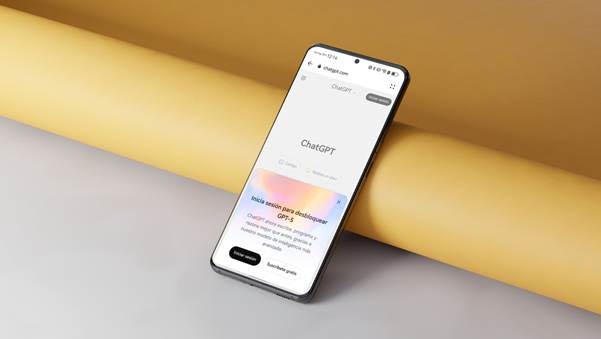

Paso a paso, limpio y directo — funciona en teléfonos/tablets Huawei y también en MateBook con Windows
Ciudad de México, 28 de agosto de 2025.— Sí puedes usar ChatGPT en dispositivos Huawei, y hay dos formas sencillas de hacerlo: como Quick App (sin instalación completa) o con la app oficial vía AppGallery con GBox/MicroG. Aquí va todo para copiar y pegar.

Opción 1 — Quick App (sin instalar nada)
La Quick App corre la versión web con interfaz tipo app; conserva casi todas las funciones y puedes iniciar sesión con tu cuenta.
- Abre AppGallery.
- En el buscador, escribe “ChatGPT”.
- Toca Open.
- Inicia sesión (opcional) con tu cuenta para mantener historial y beneficios.
- En los 4 puntos (arriba a la derecha), elige “Agregar a pantalla principal” para crear el ícono.
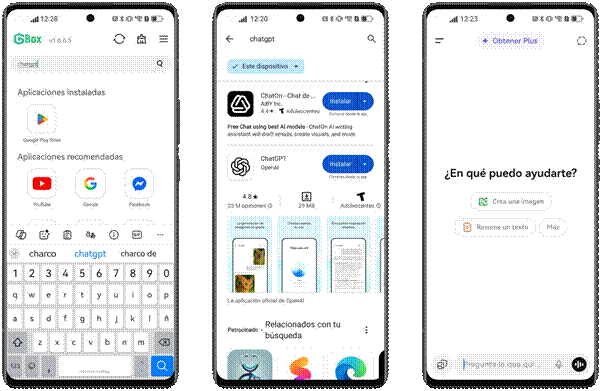
Opción 2 — App oficial (vía AppGallery con GBox)
Esta ruta instala la app de ChatGPT desde Play Store dentro de un contenedor autorizado.
- Abre AppGallery.
- Instala MicroG, MicroG Companion y GBox.
- Abre GBox y busca “ChatGPT”.
- La primera vez te pedirá iniciar sesión con tu cuenta de Google para abrir Play Store.
- Desde Play Store, instala ChatGPT.
- Si al abrir la app aparece algún error, inicia sesión en ChatGPT con tu cuenta de Google.
- Si tu cuenta de ChatGPT sigue dando problemas, usa la Quick App (Opción 1).
Tips rápidos:
— Mantén AppGallery y GBox actualizados.
— Añade el acceso directo de ChatGPT a la pantalla principal para acceso inmediato.
— Inicia sesión con tu cuenta de ChatGPT para sincronizar historial y suscripción (si aplica).
En una PC Huawei (MateBook con Windows)
— Úsalo directo en tu navegador (versión web).
— O descarga la aplicación oficial de ChatGPT para escritorio desde el enlace correspondiente.
Listo: con Quick App tienes velocidad y cero fricción; con la app oficial, la experiencia completa en formato nativo. Elige la que te funcione mejor.
